Formateo de unidades de almacenamiento
¿Qué significa formatear medios de almacenamiento y cuál es su objetivo?
Tipos de sistemas de archivo para formateo de memorias (fat32, exFat, NTFS etc.). En qué casos o para que situaciones son útiles cada uno de ellos.
Pasos para formatear un dispositivo, mediante equipo
 Inserta el CD o USB booteable con el Sistema Operativo que vayas a instalar y apaga tu PC.
Pasos para formatear un dispositivo, mediante CMD
Una definición digamos algo más técnica de formatear podría pasar por, una acción o proceso por el que se prepara la superficie magnética de una unidad de almacenamiento (disco duro, llave USB, etc.), para poder añadir información dentro de un sistema operativo específico.
El efecto que causa la acción de formatear en sí, y no es otro que eliminar todo el contenido de una unidad de almacenamiento, (discos duros, llaves USB, disquetes, etc.).
Cuando decimos eliminar nos referimos a que todo lo que hubiese en ese disco después de formatear se va a perder, es decir, se borrará todo. (Podríamos tratar de recuperarlo con determinados programas de recuperación de datos pero no lo tendríamos accesible directamente).
El efecto que causa la acción de formatear en sí, y no es otro que eliminar todo el contenido de una unidad de almacenamiento, (discos duros, llaves USB, disquetes, etc.).
Cuando decimos eliminar nos referimos a que todo lo que hubiese en ese disco después de formatear se va a perder, es decir, se borrará todo. (Podríamos tratar de recuperarlo con determinados programas de recuperación de datos pero no lo tendríamos accesible directamente).
Los tipos de formateo que existen
FORMATO COMPLETO
Hacer un formateo completo de una unidad es mucho mejor que la opción rápida, ya que un formateo completo limpiará completamente la unidad de almacenamiento, sin ningún tipo de rastro del contenido que pudiera tener almacenado antes.
Otra diferencia importantísima entre el formateo completo y el rápido es que el primer procedimiento comprueba y marca como defectuosos los sectores que no pueden ser ni leídos ni escritos. Esto significa que en el caso de que el proceso encuentre un sector dañado lo marcará en la tabla nueva que creará para evitar que el sistema lo utilice, y por lo tanto falle al momento de escribir datos sobre este sector.
FORMATO RÁPIDO
El formato rápido de una unidad es exactamente lo contrario que un formato completo, ya que en lugar de hacer comprobaciones, formatear y crear una tabla de archivos nueva, sólo se limita a eliminar partes del sistema de archivos. Es decir que básicamente el formateo rápido no reconstruye el sistema de archivos eliminando todos los datos en el proceso, ni comprueba los sectores defectuosos, sólo construye una nueva tabla sobre la anterior, ocultando los datos que estaban almacenados.
FORMATO LENTO
Un formateo de bajo nivel sirve para reestablecer los sectores de un disco duro tal como vinieron de fábrica. Esto se suele utilizar en muchas ocasiones, por ejemplo, cuando algunos sectores del disco duro están fallando ya que al re-alinearlos suelen restaurarse y el disco duro puede volver a funcionar sin problemas. También es imprescindible utilizarlo cuando vas a vender un disco duro o a tramitar una garantía de este ya que los datos son completamente eliminados y resultan imposibles de recuperar.
Tipos de sistemas de archivo para formateo de memorias (fat32, exFat, NTFS etc.). En qué casos o para que situaciones son útiles cada uno de ellos.
Sistema de archivos FAT32
Habiéndose establecido en 1996, es uno de los viejos rockeros del mundo de los sistemas de archivo, robusto pero anticuado. Eso sí, es tremendamente versátil gracias a su enorme compatibilidad con prácticamente todos los dispositivos y sistemas operativos, razón por la que la mayoría de unidades USB que te compres estarán formateadas con él.
Su mayor y más popular limitación es que sólo permite guardar archivos de hasta 4 GB, por lo que si quieres guardar un único archivo que ocupe más que eso no te va a quedar más remedio que formatear con otro sistema de archivos. Su lado positivo es que es perfectamente compatible con Windows, macOS y GNU/Linux, y funciona sin problemas en los viejos USB 2.0.
Sistema de archivos exFAT
Podríamos referirnos al sistema exFAT como una actualización al FAT32 introducida por Microsoft en Windows Vista con la intención de acabar con los quebraderos de cabeza que provoca la limitación de 4 GB de su hermano mayor.
En cuestión de compatibilidad puedes usarlo en Windows, macOS o GNU/Linux, aunque sólo en las versiones más recientes como a partir de Windows XP SP3 u OS X 10.6.5 Snow leopard. Es un sistema de archivos muy recomendado para unidades externas como un USB o tarjeta SD donde vayas a guardar archivos de más de 4 GB y no quieras tener problemas de compatibilidad.
Sistema de archivos NTFS
Se trata de otra alternativa al sistema FAT32 promovida por Microsoft, de hecho es el sistema de archivos que Windows utiliza por defecto. Sin los límites del tamaño máximo de archivo del FAT32, el NTFS se convierte en una muy buena opción para discos duros y otras unidades externas, por lo menos si eres usuario de Windows.
Y es que su mayor desventaja es que no es totalmente compatible con todos los sistemas operativos. Por ejemplo, de forma nativa macOS puede leer las unidades formateadas con él, pero no puede escribir en ellas. Esto quiere decir que si tienes un disco duro con NTFS no podrás guardar nada de tu Mac a no ser que lo formatees con otro sistema de archivos.
Sistema de archivos HFS+
De la misma manera que el NTFS es uno de los actuales sistema de archivo de referencia en Windows, Apple creó el sistema HFS+ a su medida. Se da la casualidad de que mientras los sistemas GNU/Linux pueden trabajar con él sin problemas, en Windows sólo podrás leer el contenido de los discos formateados con él, pero no escribir en ellos.
Eso hace de este sistema de archivos uno perfecto si estamos dentro del ecosistema de Apple utilizando sus dispositivos. Pero si eres usuario de Windows vas a necesitar utilizar cualquiera de los otros.
Sistema de archivos Ext2, ext3 y ext4
Y terminamos con esta última familia de sistemas de archivos. Así como Apple y Microsoft tienen sus propios sistemas, estos tres (cada uno evolución del anterior) son los utilizados por las distribuciones GNU/Linux. El principal inconveniente es que sólo puede ser utilizado en esta familia de sistemas operativos.
Pasos para formatear un dispositivo, mediante equipo
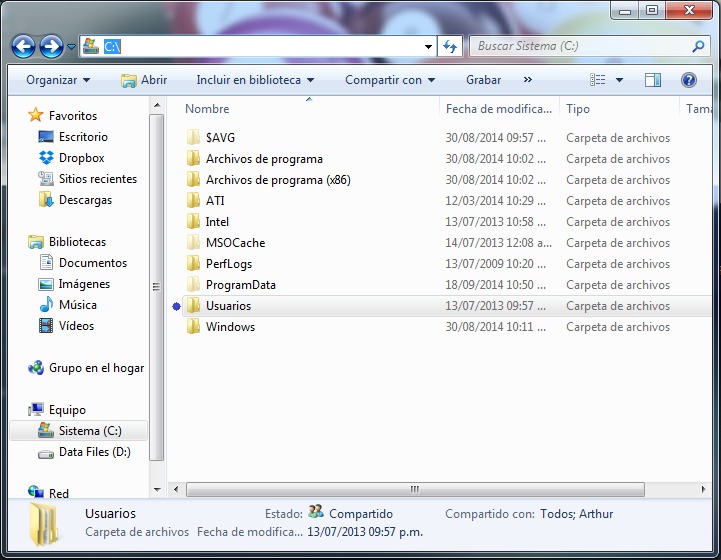
- Abre Mi PC o Equipo y da doble clic en tu disco C:\
- La carpeta Usuarios contiene las subcarpetas de Mis documentos, Mis imágenes, Videos, Escritorio, etc. Asegúrate de copiarla completa, ahí van también tus Descargas. OJO… si hay más de una sesión de usuario creada en la PC probablemente te diga que no tienes permisos para copiar ciertos archivos, de ser así tendrás que entrar a las otras sesiones y hacer el respaldo de sus archivos en cada una.
- Revisa la carpeta de Archivos de Programa, tal vez haya algo que te interese respaldar.
Inserta el CD o USB booteable con el Sistema Operativo que vayas a instalar y apaga tu PC.
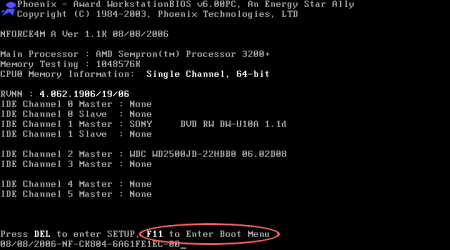
Enciende la PC y entra al BOOT MENU, la tecla para acceder puede variar entre PCs pero las más comunes son: F1, F2, F8, F9, F10, F11 y F12. Justo al encender comúnmente aparece cuál de las teclas debes oprimir, dura un par de segundos así que pon atención.
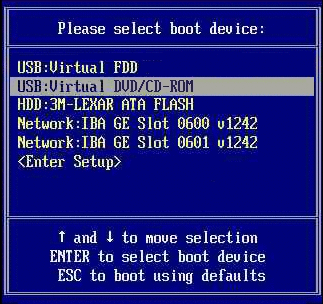
Escoge entre tu unidad de CD o tu Slot USB en el que está el Sistema para que Windows arranque desde ahí.Ahora Windows cargará los archivos de instalación y te guiará por una serie de pasos y procesos para configurar tu “NUEVA PC”
Pasos para formatear un dispositivo, mediante CMD
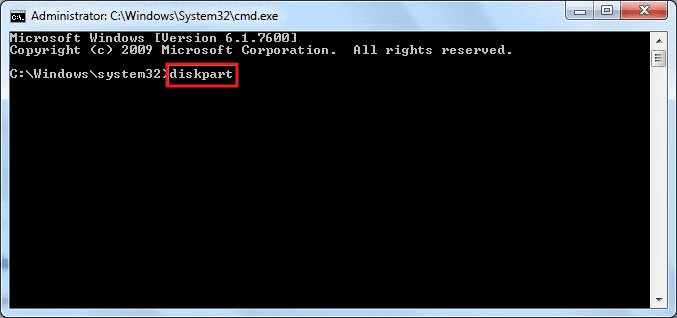
Paso 1. En Windows 10, por ejemplo, escribe cmd en el cuadro de búsqueda, puedes abrir la ventana del Símbolo de comandos. Hace clic con el botón derecho del ratón y seleccione Ejecutar como administrador.
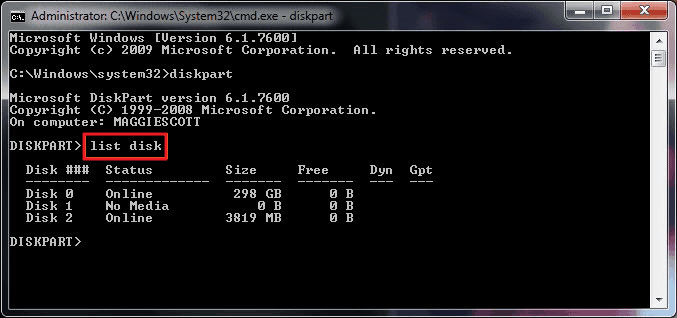
Paso 2. En la ventana del símbolo del sistema, escribe diskpart y pulsa Enter.
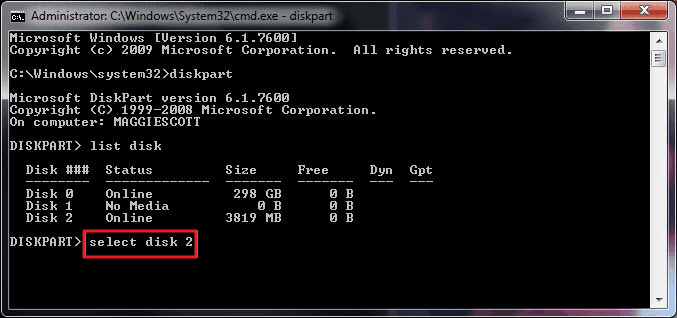
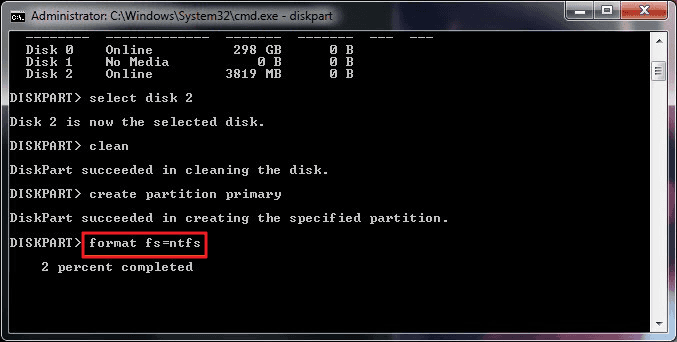
Paso 3. Escribe list disk y pulsa Enter. De acuerdo con la información del disco de lista, verifica qué disco es tu unidad flash USB. Por ejemplo, el disco 2.
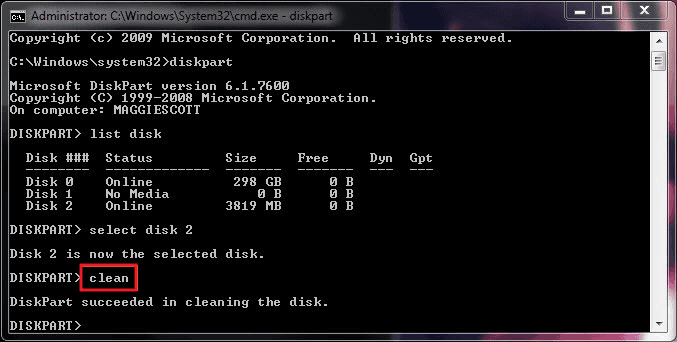
Paso 4. Ahora escribe "select disk 2" y pulsa Enter.
Paso 5. Escribe clean. Espera un tiempo para borrar el disco.
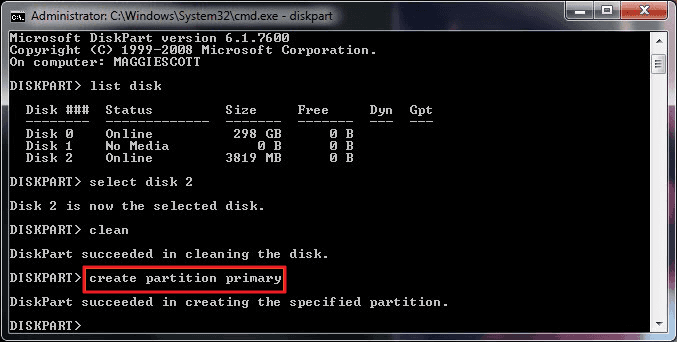
Paso 6. Escribe create partition primary y pulsa Enter.
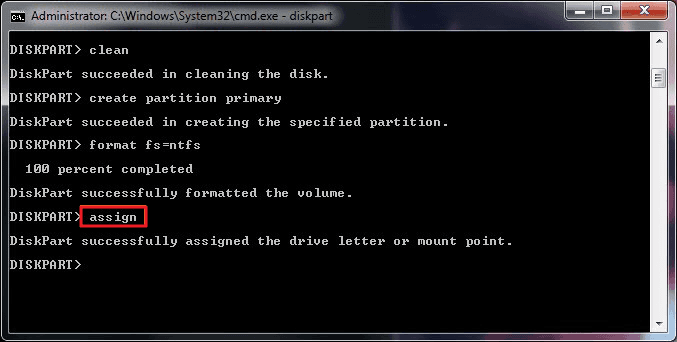
Paso 7. Después de que diskpart haya creado con éxito la partición especificada, escriba format fs=ntfs y presiona Enter. Si prefieres otros formatos de sistema de ficheros, cambie el comando ntfs al deseado como fat32, exfat, etc.
Paso 8. Escribe assign para crear una letra de unidad a la unidad flash.
Comentarios
Publicar un comentario